Tên đề tài: Mô phỏng quy trình tiệt trùng sữa tươi *** Công việc thực hiện: - Thiết kế giao diện SCADA bằng phần mềm TIA Portal V13. - Lập trình (PLC, hiệu ứng WINCC) cho hệ SCADA bằng phần mềm TIA Portal V13. - Thu thập dữ liệu cảm biến vào cơ sở dữ liệu (database): Liên kết và truyền dữ liệu giữa SQL Server 2008 R2 và WINCC Runtime. - Lập trình giao diện giám sát dữ liệu cảm biến từ xa thông qua trình duyệt internet (sử dụng Visual Studio 2017). *** Link file thiết kế SCADA:https://drive.google.com/file/d/1f6c8-ExJislh5o7OfwuzoP0xih0oA8CQ/view*** Link file thiết kế giao diện Web: https://drive.google.com/file/d/1vUpctFnXZ6BOPrccEL8ZxL8AEzZZ-ap7/view

Sửa chữa bảo dưỡng động cơ điện các loại
Cơ điện HUẾ HƯƠNG chuyên: - Quấn mới, sửa chữa động cơ điện, mô tơ điện các loại.... - Máy phát điện. - Nồi cơm điện, quạt điện.... - Nhận làm kích điện

Nhận làm mạch invert 12 ra 220V, mạch kích cá công suất theo yêu cầu
Công suất 1000W: Đánh bắt cá trên thuyền (sông, ao, hồ...).

Nhận lắp đặt tủ điện bảng điện
Sửa chữa thay thế lắp mới bảng điện tủ điện điều khiển động cơ

Bán Ronha kiểm tra roto
Ronha thiết bị không thể thiếu thợ điện cơ. Bán phân phối toàn quốc

Bán sách, sơ đồ quấn các loại động cơ, tài liệu
Sách kinh nghiệm ghi chép tất cả các sơ đồ động cơ, máy phát điện từ đơn giản đến phức tạp, sách được ghi từ số liệu thực tế, dữ liệu được scan lại
Hiển thị các bài đăng có nhãn TIA V13 SP2 pro. Hiển thị tất cả bài đăng
Hiển thị các bài đăng có nhãn TIA V13 SP2 pro. Hiển thị tất cả bài đăng
Thứ Tư, 6 tháng 11, 2019
Thứ Năm, 14 tháng 3, 2019
TIA Selection tool - Chọn cấu hình như một chuyên gia và chuyển đổi 300 lên 1500
Đối với hệ thống tự động hóa, trong khâu thiết kế hệ thống và bốc tách thiết bị là khá quan trọng, nhiều người chưa biết làm thế nào để tự tin mình chọn thiết bị đúng hay sai. Có phù hợp với hệ thống hay không? v..v..v....
I. Chọn lựa và bốc tách cấu hình hệ thống --> order number,....
Nếu việc làm thủ công đôi khi chọn lựa thiết bị bạn có thể bị sót một vài device. Có thể là front connector, thẻ nhớ MMC, thanh rail,... Cũng có thể làm cho sự "chuyên nghiệp" của các bạn bị giảm sút thì TIA Selection tool là sự lựa chọn phù hợp để các bạn tốn thời gian ít nhất cũng như sự chuyên nghiệp của các bạn được nâng cao.
Với TIA Selection tool các bạn sẽ giúp các bạn trở thành một chuyên gia thực sự
1. Link download:
https://mall.industry.siemens.com/sp...ction-tool.zip
2: Video hướng dẫn của nhóm DF FA Team của Siemens sẽ giúp các bạn nhanh chóng hiểu và sử dụng thành thạo phần mềm:
3. Ngoài ra các bạn có thể đăng ký theo dõi các video được cập nhật liên tục. Tối thiểu 1 tuần 1 video với tên gọi: Automation Task trong 10 phút - Version Việt Nam trên youtube và nhớ đăng ký theo dõi để được cập nhật các link và video mới nhất.
I. Chọn lựa và bốc tách cấu hình hệ thống --> order number,....
Nếu việc làm thủ công đôi khi chọn lựa thiết bị bạn có thể bị sót một vài device. Có thể là front connector, thẻ nhớ MMC, thanh rail,... Cũng có thể làm cho sự "chuyên nghiệp" của các bạn bị giảm sút thì TIA Selection tool là sự lựa chọn phù hợp để các bạn tốn thời gian ít nhất cũng như sự chuyên nghiệp của các bạn được nâng cao.
Với TIA Selection tool các bạn sẽ giúp các bạn trở thành một chuyên gia thực sự
1. Link download:
https://mall.industry.siemens.com/sp...ction-tool.zip
2: Video hướng dẫn của nhóm DF FA Team của Siemens sẽ giúp các bạn nhanh chóng hiểu và sử dụng thành thạo phần mềm:
3. Ngoài ra các bạn có thể đăng ký theo dõi các video được cập nhật liên tục. Tối thiểu 1 tuần 1 video với tên gọi: Automation Task trong 10 phút - Version Việt Nam trên youtube và nhớ đăng ký theo dõi để được cập nhật các link và video mới nhất.
Thứ Tư, 13 tháng 3, 2019
Cập nhật hệ điều hành cho CPU S7-315
MÔ TẢ: Khi cập nhật hệ điều hành, bạn phải luôn cập nhật lên phiên bản mới nhất có sẵn cho MLFB liên quan trong từng trường hợp. Các phiên bản trước của hệ điều hành chỉ được coi là bản sao lưu, cho phép bạn hạ cấp xuống phiên bản gốc, tuy nhiên vẫn chưa cần thiết trong bất kỳ trường hợp nào được biết đến. ...
MÔ TẢ: Khi cập nhật hệ điều hành, bạn phải luôn cập nhật lên phiên bản mới nhất có sẵn cho MLFB liên quan trong từng trường hợp. Các phiên bản trước của hệ điều hành chỉ được coi là bản sao lưu, cho phép bạn hạ cấp xuống phiên bản gốc, tuy nhiên vẫn chưa cần thiết trong bất kỳ trường hợp nào được biết đến. Phiên bản mới nhất của hệ điều hành CPU trong từng trường hợp là hợp lệ cho tất cả các phiên bản MLFB đó. Yêu cầu tạo thẻ cập nhật hệ điều hành:
Quy trình tạo thẻ cập nhật hệ điều hành qua BƯỚC 7
Thực hiện cập nhật hệ điều hành:
|
Tổng quan về MLFB và các phiên bản mới nhất của CPU 315, CPU 315-2DP và CPU 315-2DP SIMATIC ngoài trời:
MLFB | Phiên bản phần mềm | Nâng cấp bằng ... |
6ES7 315-1AF02-0AB0 | ||
Z03 | Đề xuất nâng cấp: | |
6ES7 315-1AF03-0AB0 | ||
V1.1.0 | Chỉ sao lưu: | |
V1.2.0 | Chỉ sao lưu: | |
V1.2.1 | Đề xuất nâng cấp: | |
6ES7 315-2AF02-0AB0 | ||
Z03 | Đề xuất nâng cấp: | |
6ES7 315-2AF82-0AB0 | ||
Z03 | Đề xuất nâng cấp: | |
6ES7 315-2AF03-0AB0 | ||
V1.1.0 | Chỉ sao lưu: | |
V1.2.0 | Chỉ sao lưu: | |
V1.2.1 | Đề xuất nâng cấp: | |
6ES7 315-2AF83-0AB0 | ||
V1.1.0 | Chỉ sao lưu: | |
V1.2.0 | Chỉ sao lưu: | |
V1.2.1 | Đề xuất nâng cấp: |

Hướng dẫn update firmware S7-1200 step by step
Hiện nay version mới nhất dành cho S7-1200 từ trang support của Siemens là V2.2. Theo Siemens, version 2.2 sẽ được hỗ trợ thêm một số tính năng như ngôn ngữ SCL, Download khi đang ở chế độ RUN. Ngoài ra version mới sẽ cập nhật thêm các module như CM 1243-2 AS-i Master, CM 1241 RS422/485, SM 1222 DQ8 RLY Changeover.
Lưu ý phần mềm sử dụng cho version 2.2 là STEP 7 V11 SP2 Basic hoặc Professional.
Việc update firmware mới cho S7-1200 là không khó và chắc chắn rằng trên diễn đàn đã có nhiều người làm được. Tuy nhiên đối với những bạn lần đầu tiên làm công việc này thì có thể hơi lo vì nghe mọi người bảo rằng up bị lỗi là tiêu luôn con PLC. Vì vậy để các vọc sĩ an tâm mà chơi, mình xin viết bài hướng dẫn update firmware từng bước cụ thể, rõ ràng.
Trong hướng dẫn này mình sử dụng CPU 1214C DC/DC/DC version gốc là 2.0 update lên version 2.2 như hình dưới.

Để thực hiện công việc này, bạn cần có:
+ Một máy tính đã cài đặt STEP 7 V11 SP2 Basic hoặc Professional.
+ Một thẻ nhớ 24MB. Lưu ý là 24MB.
+ PLC bạn cần update (tất nhiên :P )
Bắt tay vào việc:
1. Chuẩn bị một thẻ nhớ 24MB "trống" (chưa có chương trình hay firmware)
+ Gắn thẻ vào máy tính, sử dụng Windows Explorer để mở thẻ. Lưu ý: không được format thẻ trong Windows Explorer với mọi hình thức.
+ Xóa tất cả các file và folder TRỪ 2 FILE "__LOG__" VÀ "crdinfo.bin". Chú ý nha, bạn nào mà xóa 2 file này đi là không sử dụng được thẻ với PLC nữa.
Như vậy là bạn đã có một thẻ nhớ "trống".
2. Download firmware mới cho PLC của bạn tại: http://support.automation.siemens.co...subtype=133100
+ Chọn đúng PLC bạn cần update.
+ Kiểm tra version mới nhất đang có và download về.

+ DClick vào file EXE vừa download để tiến hành giải nén. Giải nén toàn bộ vào thẻ nhớ. Lưu ý giải nén vào Root Directory (không đặt trong bất cứ thư mục nào). Sau khi giải nén bạn sẽ được 1 folder tên FWUPDATE.S7S và 1 file tên S7_JOB.S7S.
Vậy là bạn đã có một thể nhớ sẵn sàng cho việc update firmware.
3. Tiến hành update - Đây là bước quan trọng và hãy làm thật cẩn thận
+ Hãy đảm bảo rằng PLC của bạn không kết nối với bất kì thiết bị nào trừ máy tính. Hoặc nếu có thì phải chắc chắn rằng việc STOP PLC không làm ảnh hưởng đến hệ thống.
+ Kết nối PLC vào máy tính và mở phần mềm TIA Portal.
+ Tạo một project và upload phần cứng từ PLC lên TIA Portal (Dùng tính năng detect).
+ Kiểm tra version của PLC hiện tại.
+ Thực hiện Online (Click vào nút Online ở Toolbar phía trên của TIA Portal).
+ Gắn thẻ nhớ vào PLC, lúc này nếu PLC đang ở chế độ RUN thì sẽ lập tức chuyển sang chế độ STOP, đèn MAINT sẽ chớp nháy báo hiệu rằng thẻ nhớ đang được kiểm tra. Khuyến cáo: hãy chờ một tí cho PLC kiểm tra, không nên thực hiện update ngay sau khi gắn thẻ.
+ Khởi động lại PLC bằng cách tắt nguồn rồi bật lại để tiến hành update. Hoặc bạn có thể dùng phần mềm TIA Portal, chuyển sang tab online tool bên phải rồi click RUN hoặc click nút MRES để reset toàn bộ vùng nhớ. Khuyến cáo: Hãy dùng chức năng MRES để sau khi update bạn sẽ có 1 PLC "mới hoàn toàn".
+ Sau khi khởi động lại, PLC sẽ copy firmware từ thẻ nhớ sang. Lúc này đèn RUN/STOP sẽ chớp nháy xanh vàng cho biết rằng Firmware đang được copy. Lưu ý hãy chờ cho quá trình copy kết thúc, khi đó đèn RUN/STOP sẽ không chớp nữa. Trong giai đoạn này, bạn không được làm gì gây gián đoạn quá trình copy như ngắt nguồn hoặc rút thẻ nhớ, nếu không thì mình cũng không biết chuyện gì xảy ra nữa
+ Sau khi update xong, đèn RUN/STOP sẽ chuyển sang màu vàng và đèn MAINT sẽ chớp. Giờ bạn có thể rút thẻ nhớ ra. Sau khi rút thẻ nhớ, hãy khởi động lại PLC lần nữa để hoàn tất.
Vậy là bạn đã update xong. Dùng chức năng detect trên TIA Portal để kiểm tra xem PLC đã được update hay chưa. Chúc các bạn thành công.
Lưu ý phần mềm sử dụng cho version 2.2 là STEP 7 V11 SP2 Basic hoặc Professional.
Việc update firmware mới cho S7-1200 là không khó và chắc chắn rằng trên diễn đàn đã có nhiều người làm được. Tuy nhiên đối với những bạn lần đầu tiên làm công việc này thì có thể hơi lo vì nghe mọi người bảo rằng up bị lỗi là tiêu luôn con PLC. Vì vậy để các vọc sĩ an tâm mà chơi, mình xin viết bài hướng dẫn update firmware từng bước cụ thể, rõ ràng.
Trong hướng dẫn này mình sử dụng CPU 1214C DC/DC/DC version gốc là 2.0 update lên version 2.2 như hình dưới.
Để thực hiện công việc này, bạn cần có:
+ Một máy tính đã cài đặt STEP 7 V11 SP2 Basic hoặc Professional.
+ Một thẻ nhớ 24MB. Lưu ý là 24MB.
+ PLC bạn cần update (tất nhiên :P )
Bắt tay vào việc:
1. Chuẩn bị một thẻ nhớ 24MB "trống" (chưa có chương trình hay firmware)
+ Gắn thẻ vào máy tính, sử dụng Windows Explorer để mở thẻ. Lưu ý: không được format thẻ trong Windows Explorer với mọi hình thức.
+ Xóa tất cả các file và folder TRỪ 2 FILE "__LOG__" VÀ "crdinfo.bin". Chú ý nha, bạn nào mà xóa 2 file này đi là không sử dụng được thẻ với PLC nữa.
Như vậy là bạn đã có một thẻ nhớ "trống".
2. Download firmware mới cho PLC của bạn tại: http://support.automation.siemens.co...subtype=133100
+ Chọn đúng PLC bạn cần update.
+ Kiểm tra version mới nhất đang có và download về.
+ DClick vào file EXE vừa download để tiến hành giải nén. Giải nén toàn bộ vào thẻ nhớ. Lưu ý giải nén vào Root Directory (không đặt trong bất cứ thư mục nào). Sau khi giải nén bạn sẽ được 1 folder tên FWUPDATE.S7S và 1 file tên S7_JOB.S7S.
Vậy là bạn đã có một thể nhớ sẵn sàng cho việc update firmware.
3. Tiến hành update - Đây là bước quan trọng và hãy làm thật cẩn thận
+ Hãy đảm bảo rằng PLC của bạn không kết nối với bất kì thiết bị nào trừ máy tính. Hoặc nếu có thì phải chắc chắn rằng việc STOP PLC không làm ảnh hưởng đến hệ thống.
+ Kết nối PLC vào máy tính và mở phần mềm TIA Portal.
+ Tạo một project và upload phần cứng từ PLC lên TIA Portal (Dùng tính năng detect).
+ Kiểm tra version của PLC hiện tại.
+ Thực hiện Online (Click vào nút Online ở Toolbar phía trên của TIA Portal).
+ Gắn thẻ nhớ vào PLC, lúc này nếu PLC đang ở chế độ RUN thì sẽ lập tức chuyển sang chế độ STOP, đèn MAINT sẽ chớp nháy báo hiệu rằng thẻ nhớ đang được kiểm tra. Khuyến cáo: hãy chờ một tí cho PLC kiểm tra, không nên thực hiện update ngay sau khi gắn thẻ.
+ Khởi động lại PLC bằng cách tắt nguồn rồi bật lại để tiến hành update. Hoặc bạn có thể dùng phần mềm TIA Portal, chuyển sang tab online tool bên phải rồi click RUN hoặc click nút MRES để reset toàn bộ vùng nhớ. Khuyến cáo: Hãy dùng chức năng MRES để sau khi update bạn sẽ có 1 PLC "mới hoàn toàn".
+ Sau khi khởi động lại, PLC sẽ copy firmware từ thẻ nhớ sang. Lúc này đèn RUN/STOP sẽ chớp nháy xanh vàng cho biết rằng Firmware đang được copy. Lưu ý hãy chờ cho quá trình copy kết thúc, khi đó đèn RUN/STOP sẽ không chớp nữa. Trong giai đoạn này, bạn không được làm gì gây gián đoạn quá trình copy như ngắt nguồn hoặc rút thẻ nhớ, nếu không thì mình cũng không biết chuyện gì xảy ra nữa
+ Sau khi update xong, đèn RUN/STOP sẽ chuyển sang màu vàng và đèn MAINT sẽ chớp. Giờ bạn có thể rút thẻ nhớ ra. Sau khi rút thẻ nhớ, hãy khởi động lại PLC lần nữa để hoàn tất.
Vậy là bạn đã update xong. Dùng chức năng detect trên TIA Portal để kiểm tra xem PLC đã được update hay chưa. Chúc các bạn thành công.
Thứ Ba, 12 tháng 3, 2019
Thứ Bảy, 9 tháng 3, 2019
Thứ Bảy, 2 tháng 3, 2019
Tia V14 full
https://drive.google.com/drive/folders/0B4ZIvO-uCzF-ZE5pUWpmQkRDZ3M?fbclid=IwAR2UjQj1VTUiNSApe6oC6MnLu0_e5yYiAvnkH2oAvtUvVDzGJoA2kN8Zd9M
Chủ Nhật, 17 tháng 2, 2019
link tải Tia V13 runtime
Wincc V13 Pro Runtime
https://drive.google.com/file/d/0B6HFSYR8KNIza0F0QzZKbGF3a0E/view
https://drive.google.com/file/d/0B6HFSYR8KNIza0F0QzZKbGF3a0E/view
Hướng dẫn cài Wincc V13 Pro Runtime
Phần mềm Wincc V13 Pro Runtime là một phần mềm tách rời khỏi gói phần mềm Wincc RC . Nên khi muốn chạy Runtime Siemens yêu cầu bạn phải cài gói này, sau khi cài thành công bản Wincc V13 Pro Runtime , bạn sẽ cài bản Wincc Pro Runtime V13 SP1, và tiến hành update nó lên Update WinCC Runtime Professional V13 SP1 , sau khi update thành công thì coi như bạn đã hoàn thành cài đặt gói Runtime. Qúa nhiều công đoạn quá phải không ?? Vậy ta bắt tay vào vấn đề chính nào!!
- Đầu tiên các bạn tải phần mềm Tải Wincc V13 Pro Runtime
- Sau khi tải phần mềm về , chúng ta tiến hành cài đặt nào, một số hình ảnh cài đặt phần mềm Wincc Pro Runtime
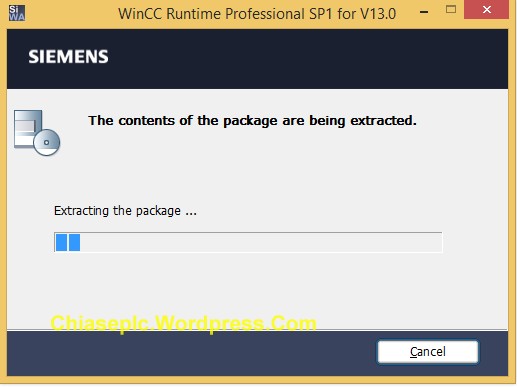
Hướng dẫn cài đặt Wincc V13 Pro Runtime

Hướng dẫn cài đặt Wincc V13 Pro Runtime PLC 1200
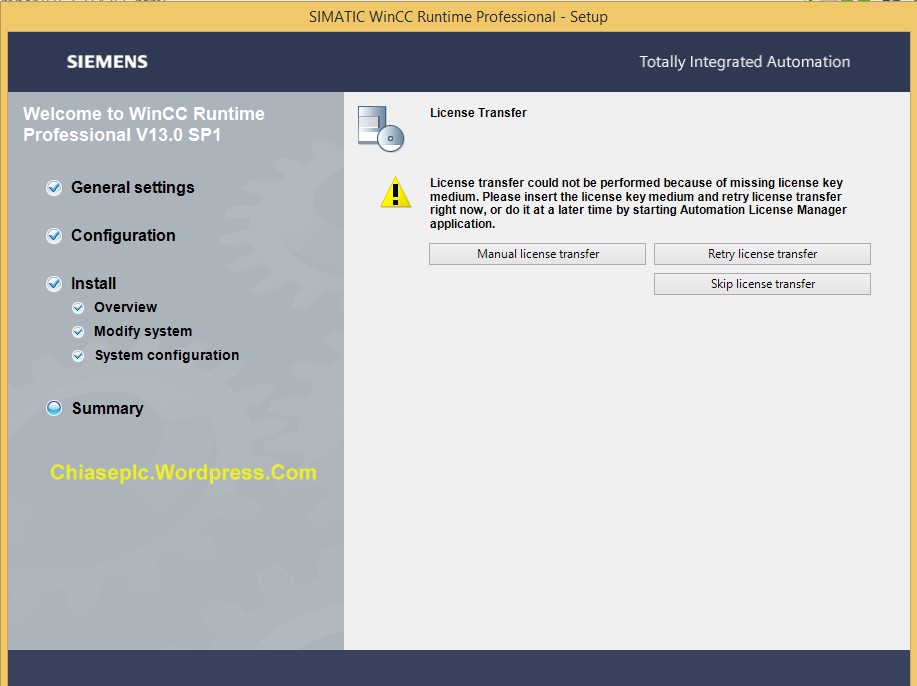
Hướng dẫn cài đặt Wincc Pro Runtime V13
Oke!! đến đấy các bạn ấn Skip License transfer và Restart lại máy
Bài sau mình sẽ hướng dẫn cài bản Sp1 và Update
Chúc các bạn thành công!!
Mọi thắc mắc vui lòng để lại comment hoặc gửi email cho mình. Thân ái!!


